
117.53M
/
上海合合信息科技股份有限公司
效率办公 2026-02-08 18:47:49更新
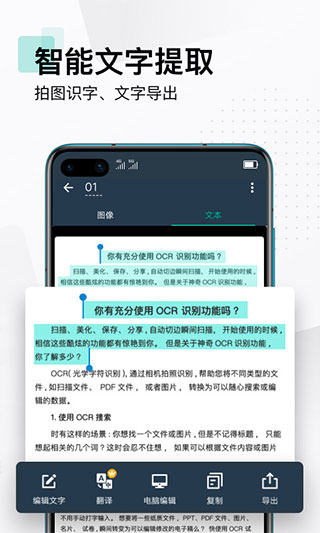
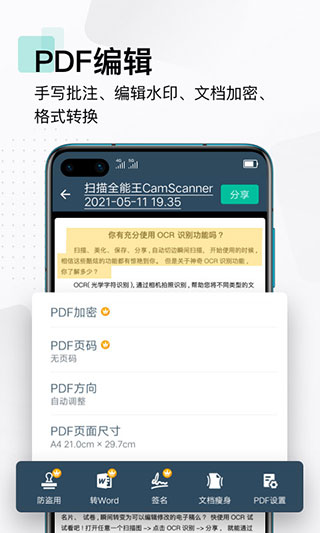


扫描全能王2025版是一款功能丰富的文档扫描app,能够让用户的手机直接成为一个扫描仪,帮助管理各类文档、笔记,满足你的工作学习需求。该软件提供给批注、搜索、分享、云同步等服务,能够满足用户的各类需求。
拍摄和优化扫描件 返回目录
扫描/拍摄:打开软件后,选择右侧中间的“相机”图标进入拍摄页面,对准所要拍摄的物体,为了拍摄端正整齐,可以启用右上方的格子线或焦距调整。
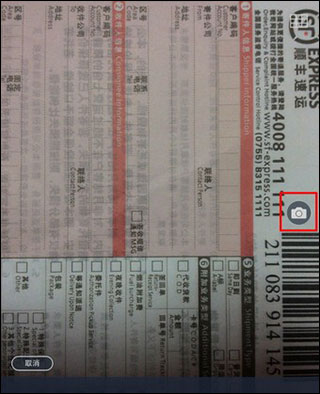
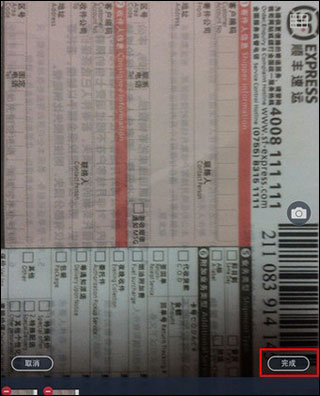
连续拍摄:拍摄过程中,可进行连续拍摄,下方会显示当前已拍摄的照片,选择单张照片左上方的“-”按钮可以移除本张照片,最后“完成”按钮。本次拍摄的图片会批量导入。之后可以对拍摄图像进行切边和美化。
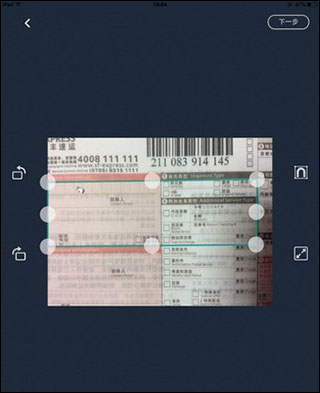
切边:选择完成拍摄,可以自动弹出切边页面,拉动8个蓝色的点来控制图像的边缘。此处可对图像进行旋转、吸附。选择右上方的“下一步”,会弹出一个美化页。
美化:在美化页面,左侧有提供有 6 个类似滤镜效果的按钮,分别是自动,原图,增亮,增强并锐化,黑白,灰度。选定一种效果,如果发现不够理想的话,选择右侧微调,由上而下可以分别调整亮度、对比度和精细度
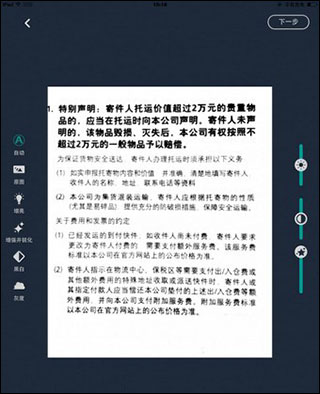
美化调整好,基本就完成了纸张质量较高的扫描件了,此时文档自动生成,在文档页面可以选择“标题”来修改文档名,也可通过右下方的一列按钮来对他们直接操作。下文将讲到文档内操作。
注:连续拍摄的时候,会略过切边美化步骤直接生成扫描文档,问过需要对单张图片进行切边和美化的话,就直接进入文档,选择需要处理的照片,选择右上方的“编辑”按钮即可对其进行美化等操作!
将本地已有照片导入为扫描文档
相册里之前拍摄过很多重要资料?现在也可以批量将他们导入到扫描全能王进行统一管理或生成PDF文件?方法很简单:
1、在的“我的文档”页面中,选择右上方的“+”按钮,根据的需要选择“相册”或其他云盘
2、以“本地相册”为例,选择后进入手机相册,选择想要上传的照片(可多选),再选择右上方“完成”,开始导入
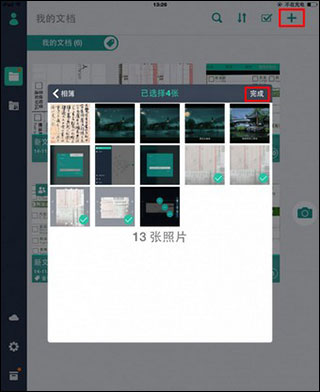
导入后自动生成文档。选择右下方按钮可继续操作,左上方的“<”可以返回主页面。
自动扫描,只需对准文档拍照,即可快速转为扫描件
文字提取,支持数十种语言,快速识别图片中的文字
分类管理,一键即可导入各类电子文档,进行一站式管理
pdf文件都可自由组合,编辑起来更为轻松快捷
word、ppt、pdf等各类格式都可相互转换,保存原始布局
提供有丰富的实用功能,满足用户的多元需求
这是一款非常好用的办公工具,能够扫描文档内容,各类电子文档也可轻松上传,智能管理,还可分享给好友,日常协作更加方便
用户评价
5
500+人评论
请为应用评分:
评论内容需在5-200字之间~
0/200